
Pour accompagner une prestation orale (rapport, bilan de réunion…), le présentateur s’appuie généralement sur un diaporama. Cet outil peut aussi être utilisé pour réaliser une présentation sur un ordinateur portable lors d’un salon professionnel, ou par un commercial chez un prospect.
Un diaporama est une succession de diapositives qui contiennent des images, du texte, des graphiques et éventuellement des séquences animées et des sons.
Des logiciels tels que OpenOffice ou Microsoft PowerPoint permettent de faire défiler une sélection d’images en plein écran pour stimuler la mémoire visuelle et la mémoire auditive des personnes assistant à la présentation.
Le diaporama permet de :
La conception d’un diaporama prend du temps, tant pour sa conceptualisation que pour sa réalisation. Il est généralement recommandé de passer 80 % du temps au fond et seulement 20 % à la forme.
L’objectif est de renforcer le propos oral et non pas de le répéter. Tous les éléments ont un objectif de communication (pas de décoration), ce n’est pas un prompteur.
Il ne faudra pas oublier de réserver les animations aux diapositives les plus importantes du diaporama.
Les deux principales règles de conception d’un diaporama sont :
Les principaux défauts de conception sont :
Les principales qualités d’un diaporama sont la clarté, la cohérence, la lisibilité, la simplicité et la prise en compte de l’auditoire.
La première diapositive est généralement consacrée au titre de la présentation.
La deuxième diapositive présente le plan structuré du diaporama : le plan reprend les titres et les sous-titres.
Pour les autres : une idée par diapositive.
Le nombre de diapositives doit être limité (pas plus de 10 à 15 pour une présentation d’une heure).
La présentation est commune à l’ensemble des diapositives. Un modèle est élaboré ; il intègre les éléments de présentation communs à l’entreprise (la charte graphique).
Chaque diapositive ne doit comprendre que 5 à 6 lignes de texte maximum et 5 à 6 mots par ligne.
La police de caractères utilisée doit être sobre et d’un corps suffisant pour faciliter la lecture.
En ouvrant le logiciel on obtient directement un diaporama vierge.
Il est possible d’utiliser un modèle existant (modèles installés ou modèles proposés sur le site de Microsoft).
Il suffit alors de remplacer le texte proposé par celui que l’on veut voir apparaître dans le diaporama.
Il est possible d’utiliser un thème par défaut ou de créer son propre thème à l’aide de l’onglet Création.

Pour choisir un thème il faut cliquer dessus. Lors de la création d’une nouvelle diapositive, celle-ci est déclinée en fonction du thème sélectionné.

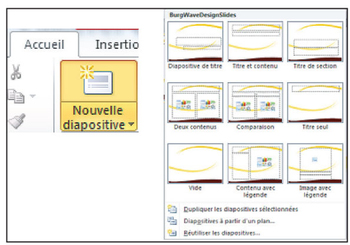
Dans l’onglet Accueil, le bouton Nouvelle diapositive permet d’accéder à des diapositives préétablies qui aident à travailler plus rapidement. On intègre directement dans les zones proposées les informations utiles.
Dans le cas où aucun thème ne correspond à la demande, il est possible de rechercher d’autres thèmes à télécharger (sur le site de Microsoft, par exemple).
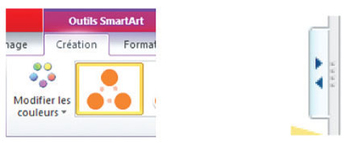
La liste à puces est une cause de perte d’intérêt du spectateur. Elle peut être transformées en un objet SmartArt, qui permet de capter l’attention du public.
Le logiciel propose différentes présentations.
Le SmartArt contient les mêmes informations que la liste à puces, mais sous une forme plus graphique. Il est plus percutant.

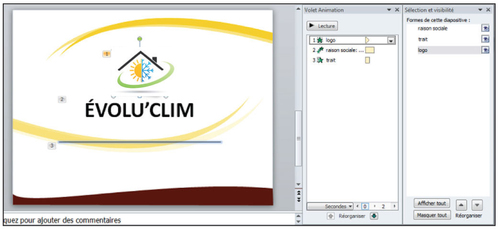
Dans le volet Accueil, choisir Sélectionner et Volet de sélection.
Dans cette fenêtre, il est possible de nommer chacun des éléments. Il faut sélectionner le nom donné automatiquement par le logiciel, et le remplacer par un nom plus parlant.
Pour créer un lien vers un site Internet, il faut sélectionner l’élément sur lequel l’utilisateur du diaporama devra cliquer, et dans le volet Insertion, activer le lien hypertexte. Il faut ensuite indiquer l’adresse du site auquel le lien fait référence.
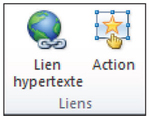
Lors de la diffusion du diaporama, une info-bulle apparaît pour indiquer l’adresse.
L’enregistrement doit être effectué régulièrement lors de sa réalisation.
• Diaporama : spectacle de projection de diapositives. Par extension, on entend par ce terme toute suite d’images ou de documents reliés par des effets et sur lesquels il est possible de mettre du son.
• Lien hypertexte : lien qui relie un mot, une expression ou une image d’un document à une autre partie de ce document ou à un autre fichier, qu’il soit sur un serveur distant ou en local.
• SmartArt : type de graphique disponible dans les logiciels de la suite Office. Il permet de mettre en relation différentes données. Ce type de graphique est très utile pour créer un organigramme, par exemple.