Le filtre automatique permet de sélectionner des informations selon un critère déterminé. Mais ce tri ne peut se faire que sur un seul champ.
Dans le menu Données, choisir Filtrer.
Des boutons de menu déroulant apparaissent alors en tête de colonne.
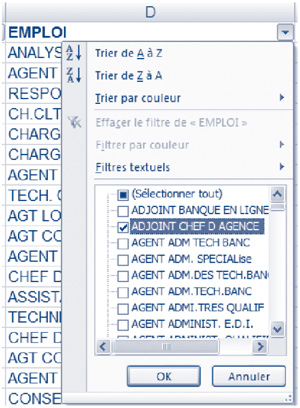
Cliquer sur le menu déroulant : on peut faire afficher à l'écran les 10 premiers enregistrements ou une catégorie choisie dans la liste (ici, en cliquant sur le menu déroulant de la colonne Emploi, on peut faire apparaître tous les adjoints du chef d'agence) ; on peut aussi personnaliser sa recherche.
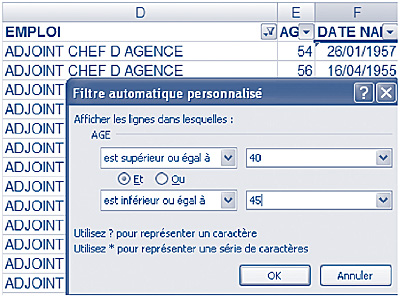
Exemple : pour sélectionner ensuite toutes les personnes âgées de 40 à 45 ans, choisir Filtres numériques dans le menu déroulant de la colonne Age, puis Filtre personnalisé, puis compléter la fenêtre Filtre automatique personnalisé, comme dans l'exemple ci-contre.
Cette fonctionnalité permet de réduire la recherche selon un critère, ce qui est très utile pour les gros fichiers (par exemple un fichier du personnel).
Pour revenir à l'état initial avec tous les enregistrements, il suffit de retourner au menu Données, Filtrer.
Le filtre avancé est plus intéressant pour sélectionner des informations sur plusieurs critères, et donc sur plusieurs colonnes.
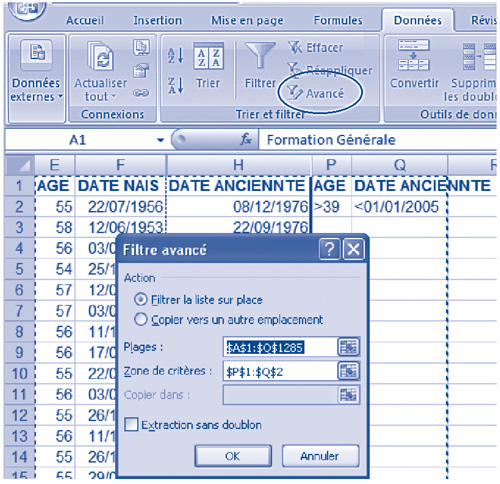
Avant de lancer le filtre avancé, il faut prévoir une zone de critères.
Dans l'exemple ci-dessous, pour extraire les personnes ayant plus de 40 ans ET une ancienneté supérieure à 7 ans (en nous plaçant en 2012), on s'est placé en cellules P1 et Q1 pour inscrire les champs (âge et date ancienneté) et en P2 pour inscrire les critères (> 39 et < 01/01/2005).

On peut aussi utiliser le signe * pour remplacer une chaîne de caractères ou le signe ? pour remplacer un caractère.
Pour revenir à l'état initial, avec tous les enregistrements, il suffit de retourner au menu Données, puis Filtrer.
Si on souhaite travailler sur ces données, sans modifier la base initiale, on peut :
Cette fonction permet de comptabiliser le nombre d'occurrences recherchées. Elle est utile surtout sur les fichiers importants.
Elle permet également de compter soit le nombre de cellules non vides (qu'elles contiennent du texte ou des chiffres), soit le nombre de cellules où apparaît le critère recherché.
Au bas de la colonne souhaitée, on peut utiliser l'une des formules suivantes :
=NB(zone de cellules) pour compter le nombre de cellules contenant des chiffres ;
=NBVAL(zone de cellules) pour afficher le nombre de cellules contenant du texte ;
=NB.SI(zone de cellules;critère) pour compter le nombre d'occurrences relatives au critère recherché.
Ce critère peut être soit un nombre, soit une cellule de référence, soit un mot.
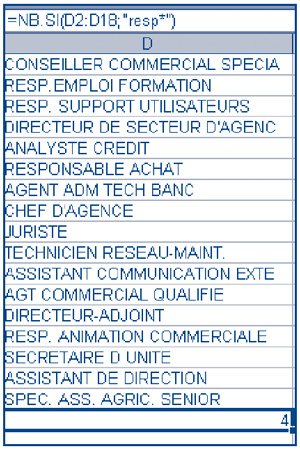
On peut encore, comme dans l'exemple ci-dessous, rechercher une chaîne de caractères suivie d'un signe (*) : ici, le nombre de responsables quel que soit le domaine.
Dans l'exemple ci-dessous : on recherche le nombre de responsables quel que soit le domaine.
Formule implantée : =NB.SI(D2:D18 ; « resp* »)
Résultat : = 4
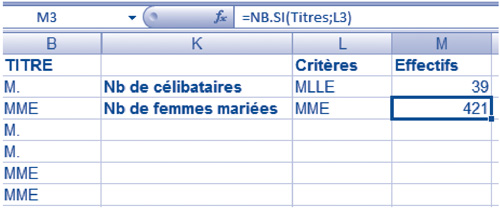
Il peut arriver que l'on ait à comptabiliser plusieurs critères sur une même plage de cellules. Dans l'exemple ci-dessous, sur la plage Titre, on peut rechercher le nombre de femmes célibataires, le nombre de femmes mariées et le nombre d'hommes.
Il est alors plus simple de nommer cette plage de cellules « Titre », afin de faire un recopier vers le bas de la formule (comme ci-dessous dans la colonne M).
Exemple : pour comptabiliser les femmes mariées et les femmes célibataires, on nomme la plage où se trouvent les titres de civilité : Titres. Puis on implante la formule NB.SI, que l'on recopie sur la cellule adjacente.
Ainsi, la formule implantée en M2 = NB.Si(Titres ;L2) peut être recopiée vers le bas sans avoir à modifier la plage de cellules.