Sélectionner l'onglet Développeur. Un groupe Contrôles s'affiche dans le ruban. Ce dernier permet d'insérer des champs dans un document que d'autres utilisateurs pourront afficher et remplir dans Microsoft Word.
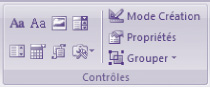
Sélectionner l'onglet Développeur. Un groupe Contrôles s'affiche dans le ruban. Ce dernier permet d'insérer des champs dans un document que d'autres utilisateurs pourront afficher et remplir dans Microsoft Word.
Dans le document, cliquer à l'emplacement où insérer le contrôle de formulaire, puis effectuer l'une des opérations suivantes.
Les utilisateurs pourront entrer du texte grâce à ce contrôle.
Cliquer sur Contrôle de texte enrichi, ou de texte brut.
Si l'on souhaite modifier le texte d'instruction par défaut (Cliquer ici pour taper du texte), cliquer sur Mode Création, puis sur le contrôle concerné.
Modifier le texte d'instruction et le mettre en forme.
En cliquant sur Propriétés, le concepteur du formulaire peut donner un titre au contrôle.
Terminer en cliquant à nouveau sur Mode création.
Après avoir positionné le curseur à l'endroit où la liste doit être insérée, cliquer sur le contrôle Liste déroulante.
Sélectionner ce contrôle et cliquer sur Propriétés.
Pour créer la liste des choix possibles, cliquer sur Ajouter :
Comme pour le contrôle de texte, le concepteur du formulaire peut modifier l'instruction par défaut et donner un titre à la liste déroulante.
Dans l'onglet Développeur, dans le groupe Protéger, cliquer sur Protéger le document, puis sur Restreindre la mise en forme. Le volet Office Restreindre la mise en forme s'affiche à droite de l'écran.
Dans la rubrique 2. Restrictions de modifications, activer la case à cocher Autoriser uniquement ce type de modifications dans le document.
Dans la liste des restrictions, sélectionnez Remplissage de formulaires.
Enfin, dans Activation de la protection, cliquer sur Activer la protection. Éventuellement, affecter un mot de passe au formulaire.