
Dans le domaine des ressources humaines, l'assistant de gestion collecte des informations juridiques et sociales qui lui permettent de remplir sa mission de veille, utile pour le bon fonctionnement du service. Son rôle est de mettre à la disposition de son responsable une information fiable, actuelle et adaptée à ses besoins.
Cet objectif ne peut être atteint qu'à la condition d'avoir préalablement réfléchi à la façon de classer les informations et ce, en fonction de l'utilisation qui en est faite.
Cette opération consiste à attribuer des descripteurs ou mots clés qui décrivent le mieux les idées contenues dans le document. Ces mots clés sont répertoriés dans une notice ou dans la base de données qui répertorie les documents.
La cote sert à identifier le document et à accéder au support.
S'il s'agit d'un document électronique, un fichier, le nom du fichier doit être libellé avec soin.
S'il s'agit d'un document matérialisé (lettres, factures, chemises dossiers), on lui attribue une cote sous la forme d'un code.
Dans les deux cas, il est conseillé de tenir à jour un répertoire sous la forme d'une base de données (Excel ou Access), qui enregistre la liste des documents et leurs cotes respectives. Ce « répertoire » constitue un référentiel documentaire.
Il s'agit de ranger les documents, matérialisés ou non, selon un ordre de classement préétabli.
Il existe trois ordres de classement majeurs, qui peuvent être combinés :
– le classement alphabétique, qui consiste à classer les documents selon un paramètre alphabétique.
Exemple : les dossiers des salariés par leur nom, quand ceux-ci sont peu nombreux.
Mais ce type de classement devient de moins en moins fréquent, à cause des homonymies. Il intervient plutôt en sous-ordre de classement ;
– le classement numérique, qui consiste à classer les cotes des documents, libellées sous forme numérique ;
Exemple : les dossiers des salariés auxquels on attribue un numéro, quand ceux-ci sont nombreux.
– le classement thématique, qui consiste à classer les documents par thèmes et sous-thèmes.
Exemple : la documentation relative aux ressources humaines peut être classée par thème : formation, congés...
De façon générale, dans les bibliothèques, les documents sont classés par ordre thématique, puis par code alphanumérique (nom d'auteur et code décimal correspondant au genre de l'ouvrage).
Les documents gérés par l'assistant sont de plus en plus souvent dématérialisés, sous forme de fichiers numérisés. Leur rangement s'effectue sur des supports de sauvegarde tels que disque dur personnel, serveur de fichiers interne ou externalisé (chez un fournisseur Web), clé USB ou ZIP.
Sur ces supports, il est nécessaire d'organiser l'espace de stockage en dossiers et sous-dossiers. Le plus lisible et accessible pour l'utilisateur est un classement thématique représenté en arborescence.
Exemple ci-contre : arborescence du dossier « Ressources humaines ».
Nous avons à l'écran le contenu du dossier « Prestataires » du sous-dossier « Formation ».
À l'intérieur du dossier, les fichiers supports de l'information sont classés par ordre alphabétique.
Pour faciliter l'accès à des documents numériques, il est judicieux de créer un lien hypertexte entre un document récapitulatif ou sommaire et le fichier recherché. Cet outil est particulièrement utile quand le document n'est pas directement accessible par une plateforme de travail collaboratif ou un intranet.
On peut donc accéder au document :
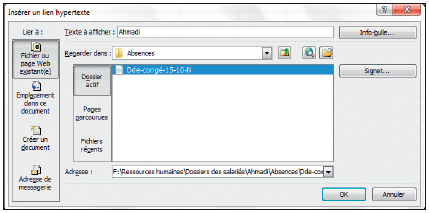
Quel que soit le logiciel de base choisi, la procédure est la suivante :
1. Créer le document de base sous la forme d'une liste (sous Word – exemple 1 –, Publisher ou PowerPoint) ou d'une base de données (sous Excel – exemple 2 – ou Access).
2. Saisir le nom des différents fichiers dans cette liste ou base de données.
3. Activer le menu contextuel de la souris, après avoir sélectionné le nom du fichier, et choisir « Insérer un lien hypertexte ».
4. Rechercher, dans l'arborescence informatique, l'emplacement du fichier à relier.
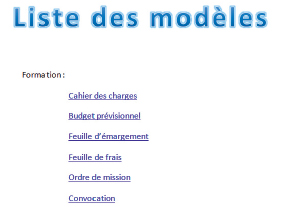
Le lien hypertexte est créé, le nom du fichier est souligné dans le document support de la liste ou de la base de données. Il suffira à l'utilisateur de cliquer sur le lien pour accéder directement au fichier.
Si l'on souhaite revenir à la page d'origine, il est possible de créer un lien dans le sens inverse, c'est-à-dire vers le document sommaire.
Exemple 1 : modèles de documents accessibles à partir d'une liste, sous Word.
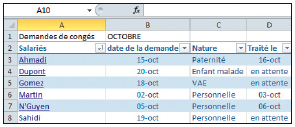
Exemple 2 : liste des demandes de congés à partir d'une base de données, sous Excel. Le lien est établi sur le fichier Excel sur le nom de chaque salarié. Il renvoie au document de demande.
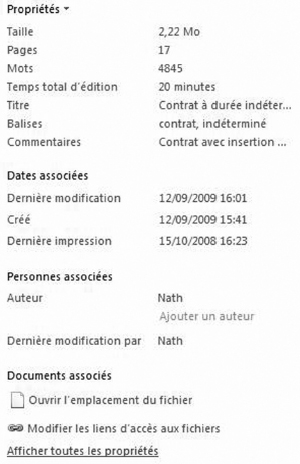
Le logiciel Word permet de créer une notice, de façon automatique, qui va décrire le document : sujet, auteur, mots-clés. Par la suite, l'utilisateur pourra retrouver plus facilement le document recherché.
Pour ce faire, dans le menu Fichier, sélectionner Informations puis pointer la souris dans les champs à renseigner.
Ainsi, lors du premier enregistrement du fichier, l'auteur complète les champs utiles.
Une fois renseignée, cette feuille de propriétés (ci-contre) permet de localiser, ultérieurement, des documents Word situés sur un disque ou un autre support, selon certains critères : titre, mots clés, sujet ou commentaires.
À partir de Word, pour retrouver le fichier, aller dans le menu « Fichier », puis « Ouvrir », puis « Outils », et enfin « Rechercher… ».
On peut faire la même manipulation en passant par l'explorateur du poste de travail.